



实用技术分享
快速启动 web 服务器
node 服务器
| 工具 | 自动刷新 | SPA 支持 | 配置复杂度 | 推荐场景 |
|---|---|---|---|---|
| http-server | ❌ | ✅(通过 404.html) | 低 | 简单静态文件服务 |
| live-server | ✅ | ✅ | 低 | 前端开发调试 |
| serve | ❌ | ✅(内置 SPA 支持) | 中 | 部署前测试 |
方式一:http-server
信息
http服务器是一个简单的、零配置的命令行静态http服务器。它足够强大,可以用于生产环境,但它足够简单和可编程,可以用于测试、本地开发和学习。
sh
$ npm install -g http-server
$ http-server [path] [options]
# 示例:启动 docs 目录下的服务器,监听 5173 端口
$ http-server ./docs -p 5173
# 临时安装运行,用完就删除
$ npx http-server [path] [options]更多参数请参考 http-server 官方文档
方式二:live-server
信息
这是一个具有实时重新加载功能的小型开发服务器。
使用这个有两个原因:
由于安全限制,AJAX 请求无法使用 file:// 协议,也就是说,如果您的网站通过 JavaScript 获取内容,则需要服务器。
文件更改后自动重新加载页面可以加快开发速度。
sh
$ npm install -g live-server
$ live-server [path] [options]
# 示例:启动 docs 目录下的服务器,监听 5173 端口
$ live-server ./docs --port 5173更多参数请参考 live-server 官方文档
方式三:serve
信息
serve 是一个轻量级的静态文件服务器,支持 HTTP/2 和多路复用。
sh
$ npm install -g serve
$ serve folder-name/更多参数请参考 serve 官方文档
python 服务器
内置 http.server
信息
Python 3.7+ 标准库自带,零依赖。适合本地预览静态站、临时传文件。不适合生产;线上请用 Nginx 或正经 Web 框架。
命令行(在项目或静态目录下执行 python -m http.server)常用项:
| 写法 | 作用 | 默认 |
|---|---|---|
[port] | 监听端口 | 8000 |
-b / --bind | 绑定地址(如 127.0.0.1 仅本机;0.0.0.0 允许局域网访问;3.8+ 可用 IPv6) | 所有接口 |
-d / --directory | 作为网站根目录的文件夹路径 | 当前工作目录 |
-p / --protocol | HTTP 版本(如 HTTP/1.1;用 1.1 时要注意由处理器正确设置 Content-Length 等) | HTTP/1.0 |
-h / --help | 打印帮助 | — |
sh
# 默认:当前目录、端口 8000
$ python -m http.server

# 指定端口与根目录、仅本机访问
$ python -m http.server 8080 --bind 127.0.0.1 --directory ./dist代码里启动:HTTPServer(("主机", 端口), 请求处理类),处理类常用 SimpleHTTPRequestHandler(直接列目录、读静态文件)。需要同时处理多个连接时,可用 ThreadingHTTPServer(Python 3.7+)。要自定义路由或返回内容时,继承 BaseHTTPRequestHandler 实现 do_GET、do_POST 等。CGIHTTPRequestHandler 可跑 CGI,日常很少用。
完整说明见 Python 文档:http.server
支付宝沙箱支付
详细介绍支付宝沙箱支付的全流程配置最新教程,通俗易懂,图文并茂,手把手教你一步步实现完整沙箱支付功能。亲测可用,文章撰写非常用心,包你学会!
一、前言
由于支付宝官方对Java等语言的文档说明支持较好,在Python方面相对较弱,而且依赖包还安装不了等Bug,所以接下来我将分享《在Python Web开发中如何集成支付宝沙箱支付》的详细教程,如果这篇文章有帮助到你,请记得关注我的公众号,我会定期分享实用的技术教程。如果没有帮到你,也可以留个免费的关注,以后或许会有你感兴趣的教程,而且文章质量都超高哦!
在个人平常(或准备后续对接支付宝正式支付环境)的项目中,使用沙箱支付来测试支付功能显得很有必要;如果是在校大学生的话,在你的项目中集成支付宝的沙箱支付,也能让你的项目档次极大地拔高,狠狠地装一波。哈哈😄
话不多说,接下来我带你从零配置 Python 最简单的沙箱支付环境。这里只是举例引导在 Python Web 开发中如何去集成沙箱支付,你也可以与其他框架集成配合的,比如 Django、FastAPI、Tornado等。希望你能根据这个最简小精悍的配置,举一反三,搞明白沙箱支付的原理和流程,遇到其他框架时,也能够灵活配置来应对沙箱支付的业务功能。
二、前置条件
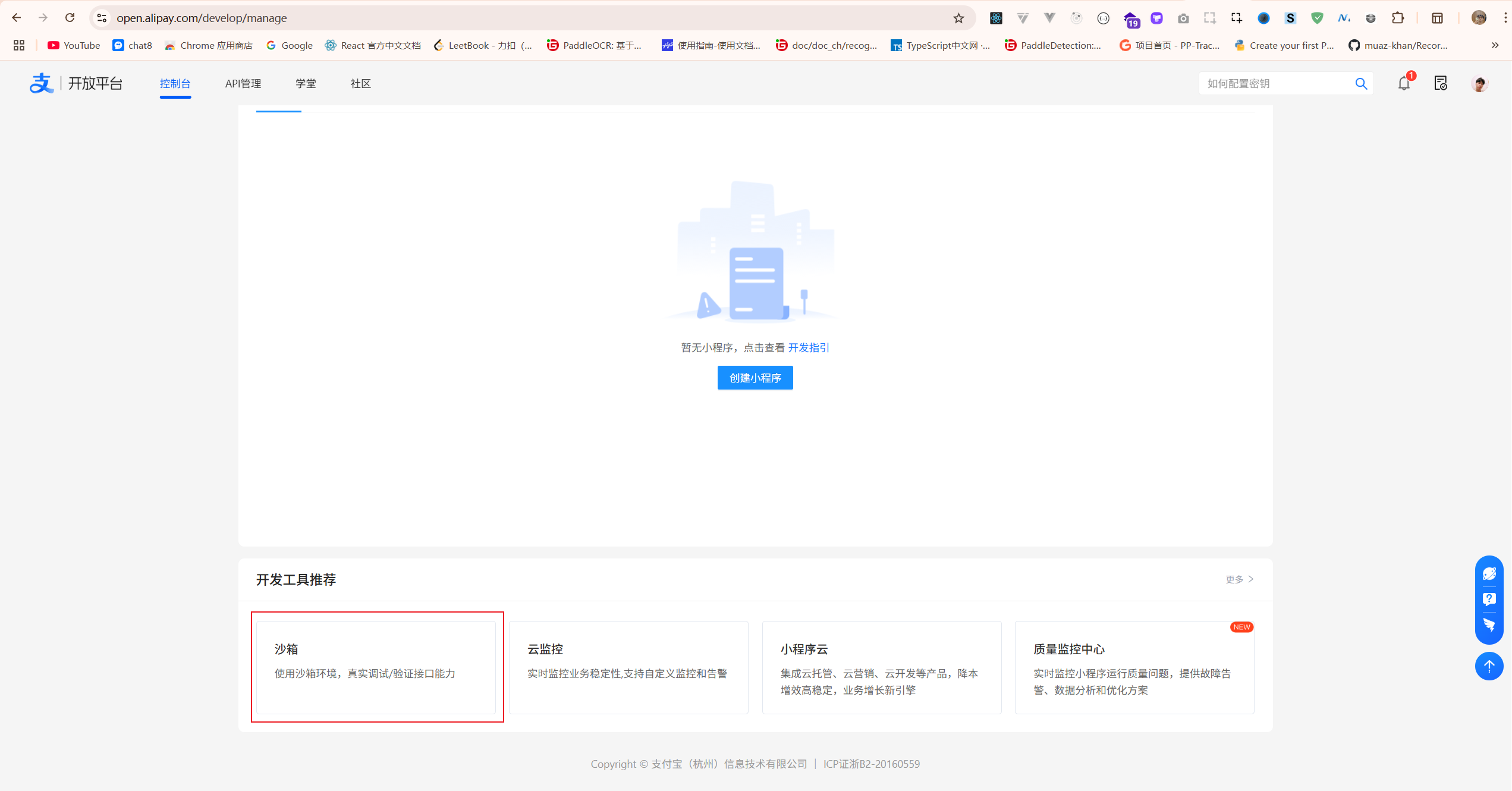
在 进入沙箱支付应用配置 这个界面中,点击 开发工具推荐 > 沙箱 进入沙箱应用界面。
进入后的界面如下,有两个关键的地方 🛡️ APPID和 🔑 密钥,之后需要配置到我们的项目中:
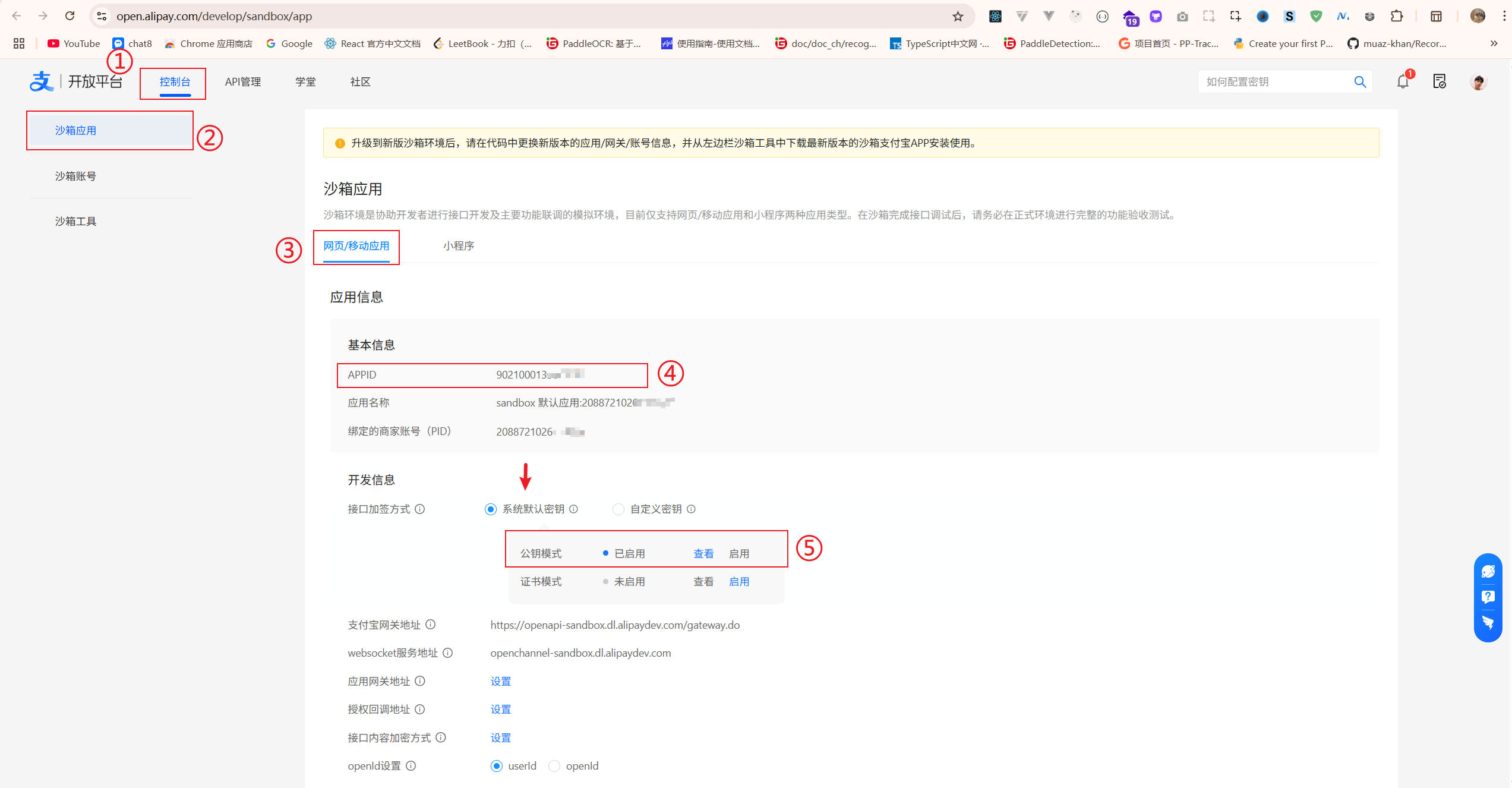
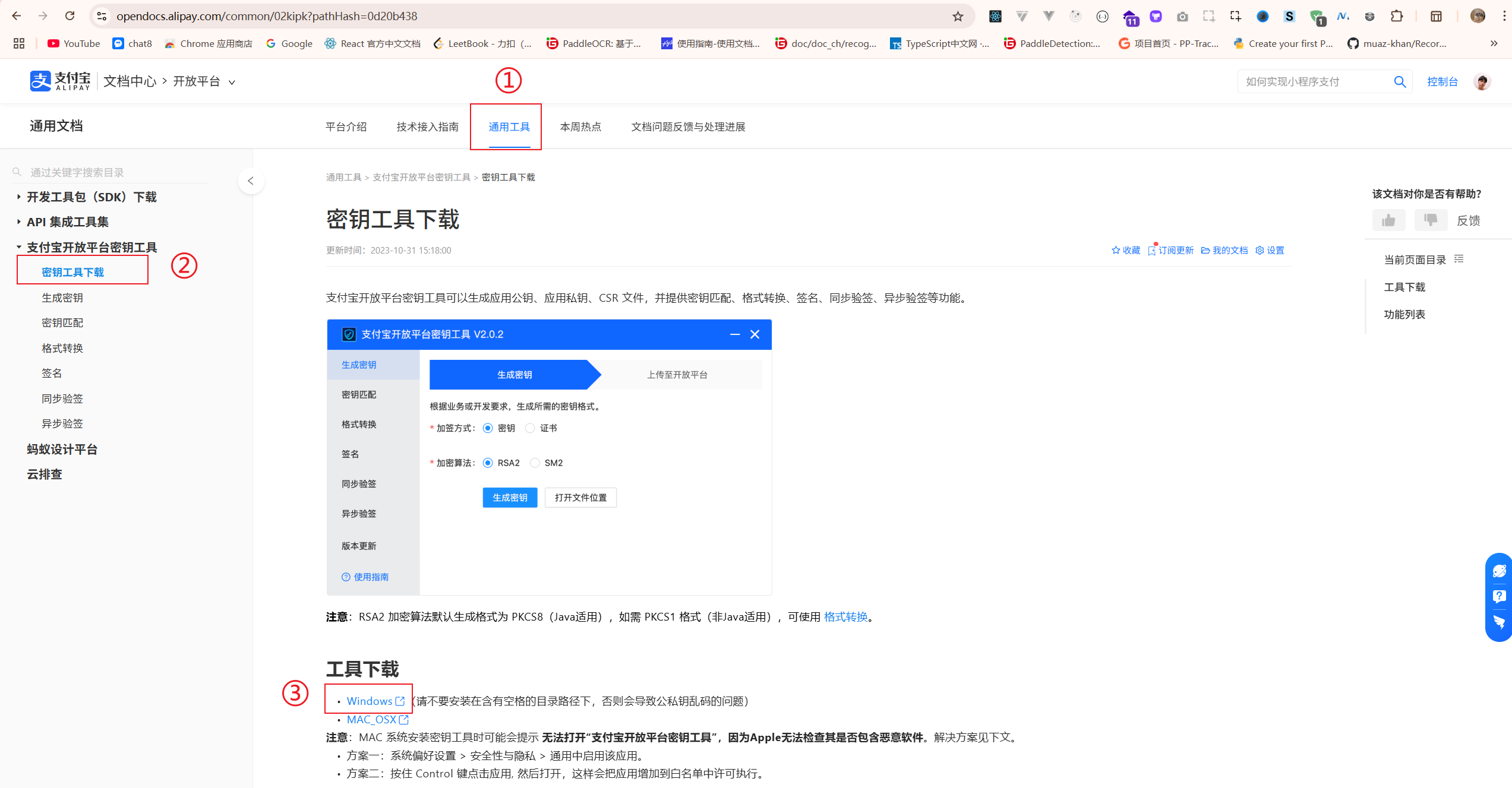
如果已经熟悉了原理的话,直接启用系统默认秘钥也行。针对还不熟悉的朋友,这里就带大家使用密钥工具一步步生成密钥,以便让你理解密钥的使用,密钥生成工具的下载可以访问 密钥工具下载。选择对应系统的应用下载即可。
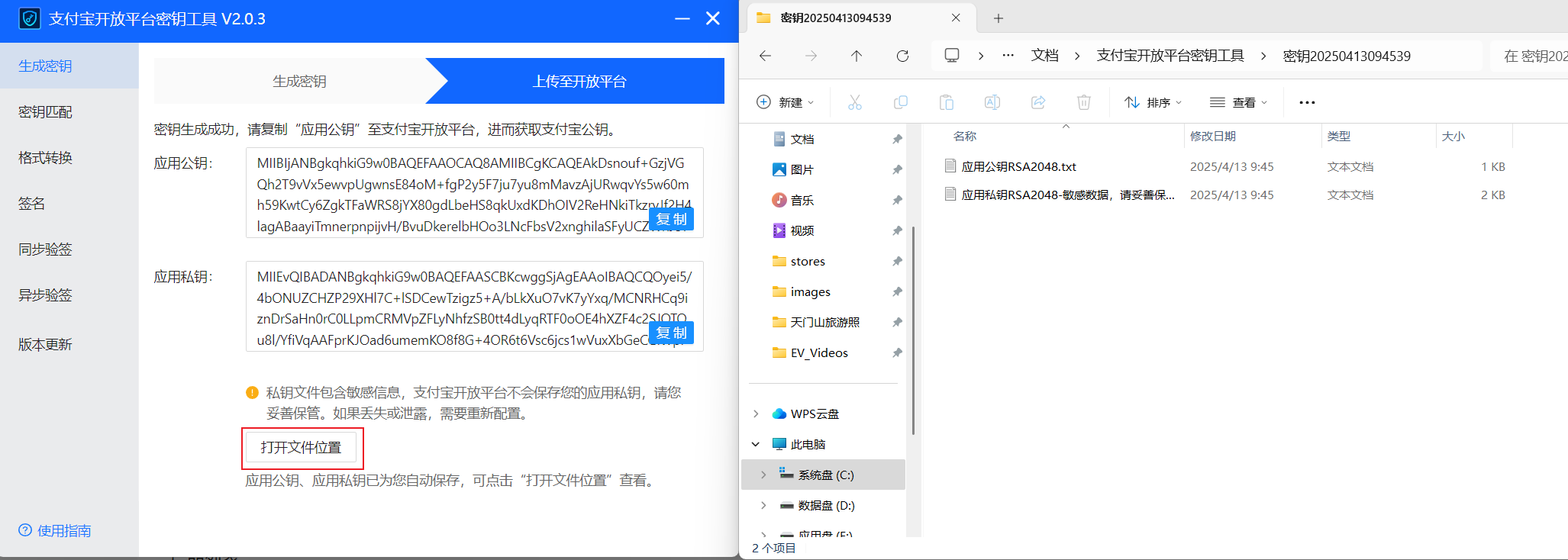
下载完成后,打开密钥生成工具,点击生成秘钥。
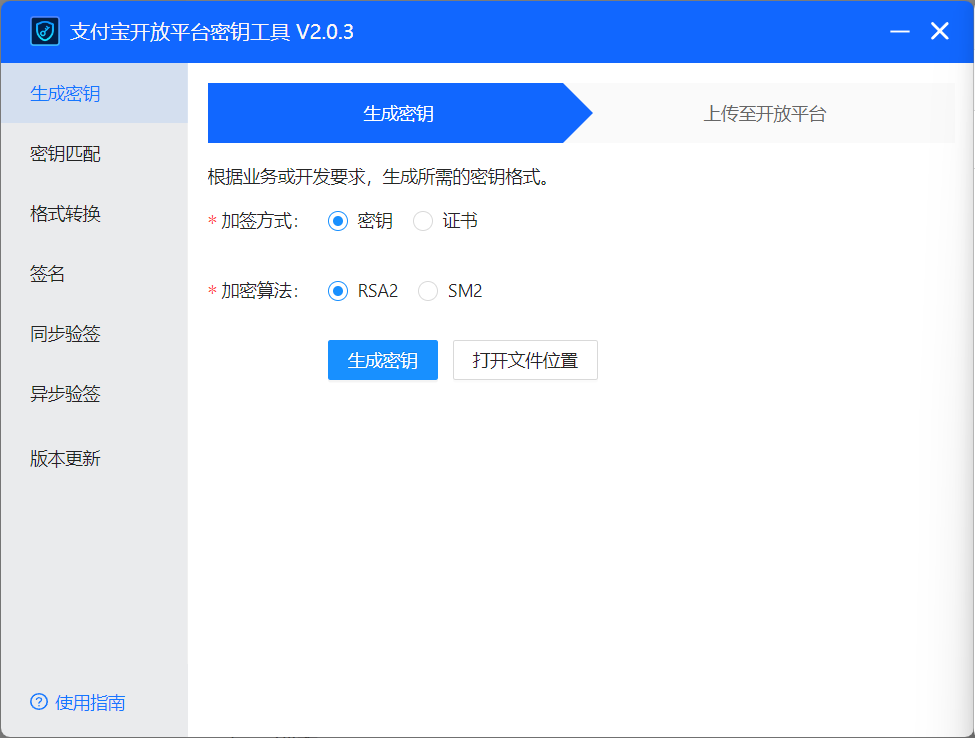
密钥生成后,会显示在密钥工具的界面中,也会将密钥信息保存到文件中,界面中显示的密钥内容和文件中的内容都是一样的。
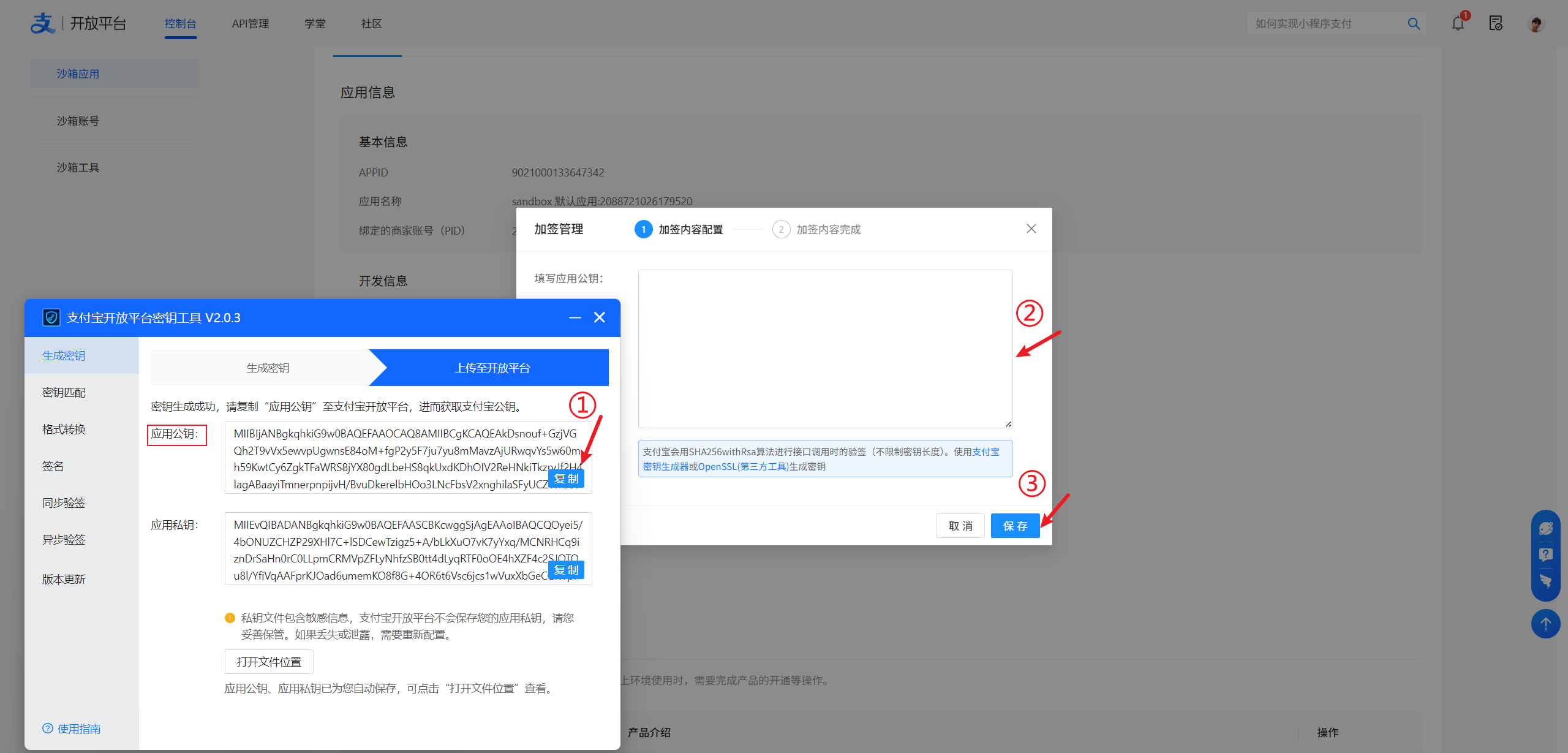
此时我们可以复制应用公钥内容去配置网页中的沙箱应用界面的自定义密钥。将应用公钥复制到填写应用公钥的输入框中,点击保存,会自动生成支付宝公钥,这就是我们在项目中需要用到的公钥配置信息!
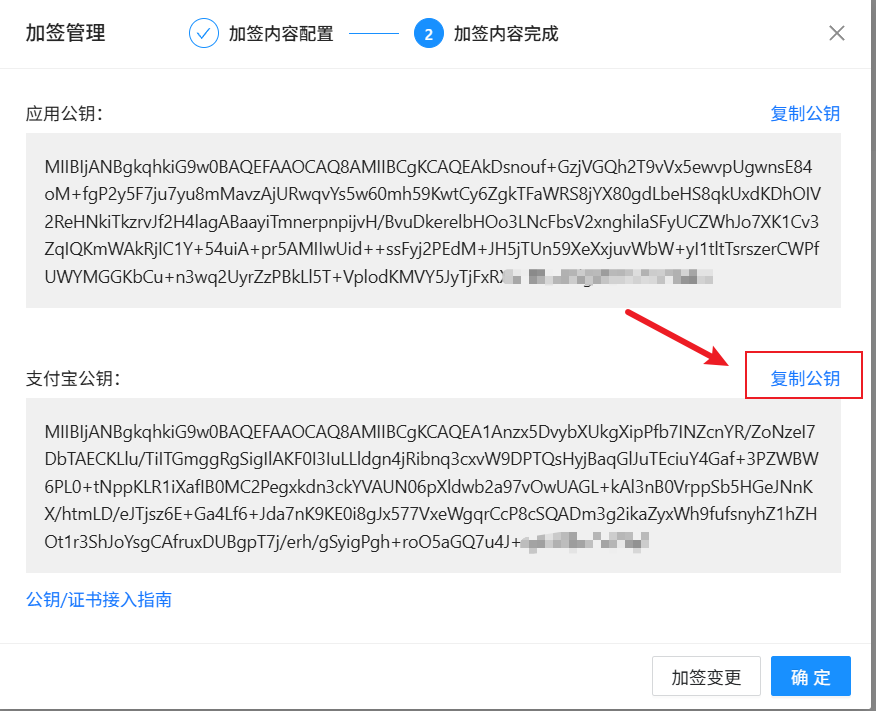
我在这里展示一下支付宝公钥生成结果界面是个什么样子哈~,⚠️ 请注意沙箱支付使用的是 支付宝公钥 配置信息,不是应用公钥哦!
准备密钥
然后我们就可以在项目下创建一个keys目录,来存放密钥相关的文件。密钥需要两个,应用私钥 和 支付宝公钥。我们在 keys 目录下分别创建 public.key 和 private.key 来保存 支付宝公钥 和 应用私钥 吧,之后我们会在项目中配置读取这两个文件的内容。⚠️ 必须按照下面的格式配置你的密钥信息哦,前后两头都的内容是格式要求,中间是对应的密钥信息,要顶格书写,也就是不要空格,直接将你的秘钥信息复制过来,粘贴在中间即可!
- 支付宝公钥
txt
-----BEGIN PUBLIC KEY-----
你的支付宝公钥内容
-----END PUBLIC KEY------ 应用私钥
txt
-----BEGIN RSA PRIVATE KEY-----
你的应用私钥内容
-----END RSA PRIVATE KEY-----设置配置信息
创建一个存放配置信息的config.py文件,将下面的配置模板复制到config.py文件中。然后在网页 沙箱应用 页面,复制你的 APPID 的账号,填写在下方的 ALIPAY_APP_ID 字段。
python
# config.py
# 支付宝支付相关配置
import os

BASE_DIR = os.path.dirname(__file__)

ALIPAY_SETTING = {
    'ALIPAY_APP_ID': "9021000133847947",  # APPID(上线之后需要改成,真实应用的appid)
    'APLIPAY_APP_NOTIFY_URL': None,  # 应用回调地址[支付成功以后,支付宝返回结果到哪一个地址下面] 一般这里不写,用下面的回调地址即可
    'ALIPAY_DEBUG': False,
    # APIPAY_GATEWAY="https://openapi.alipay.com/gateway.do"   # 上线后的真实网关
    'APIPAY_GATEWAY': "https://openapi.alipaydev.com/gateway.do",  # 沙盒环境的网关(上线需要进行修改)
    'ALIPAY_RETURN_URL': "http://127.0.0.1:5000/alipay/result/",  # 同步回调地址,用于前端,支付成功之后回调
    'ALIPAY_NOTIFY_URL': "http://127.0.0.1:5000/alipay/result/",  # 异步回调网址,后端使用,post请求,网站未上线,post无法接收到响应内容,付成功之后回调
    'APP_PRIVATE_KEY_STRING': os.path.join(BASE_DIR, 'keys/private.key'),  # 自己生成的私钥,这个就是路径拼接,配置好了,试试能不能点进去
    # 支付宝的公钥,验证支付宝回传消息使用,不是你自己的公钥,********
    'ALIPAY_PUBLIC_KEY_STRING': os.path.join(BASE_DIR, 'keys/public.key'),  # 一定要注意,是支付宝给你的公钥,不是你自己生成的那个
    'SIGN_TYPE': "RSA2",  # RSA 或者 RSA2  现在基本上都是用RSA2
}同步回调地址 和 异步回调地址 改成自己想要支付成功后,支付宝的支付成功界面在网页跳转的地址和支付成功后支付宝向后端服务地址发来的请求。同步回调地址 你可以理解为当支付成功了,支付宝的支付页面会在网页上自动跳转到你指定的网页地址。异步回调地址你可以理解为在支付成功后,支付宝的服务端会向你指定的你的项目的服务端地址发起POST请求,以便触发你的后续业务逻辑处理,在该请求的url查询字符串参数中会携带订单处理的相关信息,比如订单号、签名、金额等。
为什么推荐要再做一个异步回调验证操作?因为前端回调地址url中的查询参数可以被修改,所以不安全。因此最好是在服务端再做一个接收支付成功后支付宝向异步回调地址发来的POST请求的处理逻辑,支付宝会间隔性地向这个异步回调地址发送8次请求,直到响应返回了success字符串为止。~~~ ⚠️ 异步回调地址只有在项目上线后才能使用,也就是支付宝需要向你的公网IP发请求,而你本地普通的开发环境网络是无法连接上的。 ~~~
创建一个专门构造支付对象的工具函数,姑且就存放在与config.py同级的utils.py文件中吧。
python
# utils.py
from . import config
from alipay import AliPay, DCAliPay, ISVAliPay
from alipay.utils import AliPayConfig
import uuid
from datetime import datetime


# 生成支付alipay对象,以供调用
def create_alipay():
    alipay = AliPay(
        appid=config.ALIPAY_SETTING.get('ALIPAY_APP_ID'),
        app_notify_url=None,  # 默认回调 url
        app_private_key_string=open(config.ALIPAY_SETTING.get('APP_PRIVATE_KEY_STRING')).read(),
        # 支付宝的公钥,验证支付宝回传消息使用,不是你自己的公钥,
        alipay_public_key_string=open(config.ALIPAY_SETTING.get('ALIPAY_PUBLIC_KEY_STRING')).read(),
        sign_type=config.ALIPAY_SETTING.get('SIGN_TYPE'),  # RSA 或者 RSA2
        debug=config.ALIPAY_SETTING.get('ALIPAY_DEBUG'),  # 默认 False
        verbose=False,  # 输出调试数据
        # config=AliPayConfig(timeout=50)  # 可选,请求超时时间
    )
    return alipay

# 生成唯一订单号
def generate_order_number():
    # 获取当前时间并转换为指定格式的字符串
    current_time = datetime.now().strftime("%Y%m%d%H%M%S")
    # 生成 UUID 并转换为字符串
    unique_id = str(uuid.uuid4().hex)
    # 拼接时间字符串和 UUID 生成订单号
    order_number = f"{current_time}{unique_id}"
return order_number安装依赖
sh
$ pip3 install python-alipay-sdk --upgrade -i https://pypi.douban.com/simple/项目结构
sh
.
│  app.py
│  config.py
│  utils.py
│  __init__.py
├─keys
│  ├─private.key
│  ├─public.key
└─templates
   ├─order.html
├─result.html三、Flask 集成沙箱支付
视图和业务逻辑
为了演示方便,这里我将业务处理的代码都放在一个文件中了,注释非常详细,希望你能理解。
app.py业务处理代码
python
from datetime import datetime
from flask import Flask, render_template, request

from .config import ALIPAY_SETTING
from .utils import create_alipay, generate_order_number

app = Flask(__name__)


@app.route('/order/', methods=['GET', 'POST'])
def create_order():
    # 如果是 GET 请求,返回商品展示页面
    if request.method == 'GET':
        return render_template('order.html')
    # 如果是 POST 请求,那么生成支付路由, 让前端页面来打开生成的支付链接 url
    # 电脑网站支付,需要跳转到:https://openapi.alipay.com/gateway.do? + order_string
    alipay = create_alipay()
    order_string = alipay.api_alipay_trade_page_pay(
        # 这下面的数据,都应该是你数据库的数据,但是我这里做测试,就简单的直接写了
        out_trade_no=generate_order_number(),   # 商品订单号  唯一的
        total_amount=135,                       # 商品价格
        subject='开通季度会员',                    # 商品的名称
        return_url=ALIPAY_SETTING.get('ALIPAY_RETURN_URL'),  # 同步回调网址--用于前端,付成功之后回调
        notify_url=ALIPAY_SETTING.get('ALIPAY_NOTIFY_URL')   # 异步回调网址---后端使用,post请求,网站未上线,post无法接收到响应内容
    )
    # 我这里大概讲一下为什么要有同步/异步,因为同步是前端跳转的地址
    # 如果前端出现页面崩了,那么校验有后端完成
    # 而且在实际开发中,后端一定要校验,因为前端的校验,可被修改
    url = f'https://openapi-sandbox.dl.alipaydev.com/gateway.do?{order_string}'
    return {'url': url, 'status': 1}


@app.route('/alipay/result/')
def payment():
    # 进行校验,因为支付成功之后,后端是不知道是否成功的,所以需要校验一下
    alipay = create_alipay()
    data = request.args.to_dict()  # 把get请求的参数转换成字典
    signature = data.pop("sign")  # 把sign pop出去
    # 验证数据和签名是否有效
    success = alipay.verify(data, signature)  # success是布尔值
    if request.method == "GET":
        if success:
            # 如果成功支付了,这个success是True
            # 接着写逻辑了,比如修改当前订单的状态
            print('支付成功,后台已经校验过了,金币+1', success, data)
            return render_template('result.html', success=success, data=data)
        return '支付失败提示!'
    if success and data["trade_status"] in ("TRADE_SUCCESS", "TRADE_FINISHED"):
        # 支付宝向你指定的后端服务地址发送 POST 请求进行异步回调校验,最后一定要返回一个success
        print('支付成功,后台已经校验过了,金币+1')
        return 'success'    # 返回一个success
    return '支付失败啦!'


if __name__ == '__main__':
app.run(debug=True)页面模板
order.html模板代码
html
<!doctype html>
<html lang="en">
  <head>
    <meta charset="UTF-8" />
    <meta
      name="viewport"
      content="width=device-width, user-scalable=no, initial-scale=1.0, maximum-scale=1.0, minimum-scale=1.0"
    />
    <meta http-equiv="X-UA-Compatible" content="ie=edge" />
    <title>购买商品模拟 - 沙箱支付</title>
    <script src="https://cdn.bootcdn.net/ajax/libs/jquery/3.4.1/jquery.min.js"></script>
  </head>
  <body>
    <div class="goods">
      <img
        src="https://img0.baidu.com/it/u=2685198448,3471487942&fm=253&fmt=auto?w=1200&h=800"
        alt="商品"
      />
      <button id="buy">去购买</button>
    </div>

    <script>
      $(function () {
        $('#buy').click(function () {
          $.ajax({
            url: '/order/',
            type: 'POST',
            dataType: 'JSON',
            success: function (res) {
              if (res.status === 1) {
                // 跳转到后端支付宝返回的支付链接页面
                location.href = res.url
              } else {
                // 前端页面处理失败逻辑
              }
            }
          })
        })
      })
    </script>
  </body>
</html>result.html模板代码
html
<!doctype html>
<html lang="en">
  <head>
    <meta charset="UTF-8" />
    <meta
      name="viewport"
      content="width=device-width, user-scalable=no, initial-scale=1.0, maximum-scale=1.0, minimum-scale=1.0"
    />
    <meta http-equiv="X-UA-Compatible" content="ie=edge" />
    <title>支付成功页面</title>
  </head>
  <body>
    {% if success %}
    <h1>支付成功页面展示</h1>
    <ul>
      {% for item in data %}
      <li>{{ item }}: {{ data[item] }}</li>
      {% endfor %}
    </ul>
    {% endif %}
  </body>
</html>启动服务,流程开始,首先我们访问http://localhost:5000/order/会进入到商品展示页面。
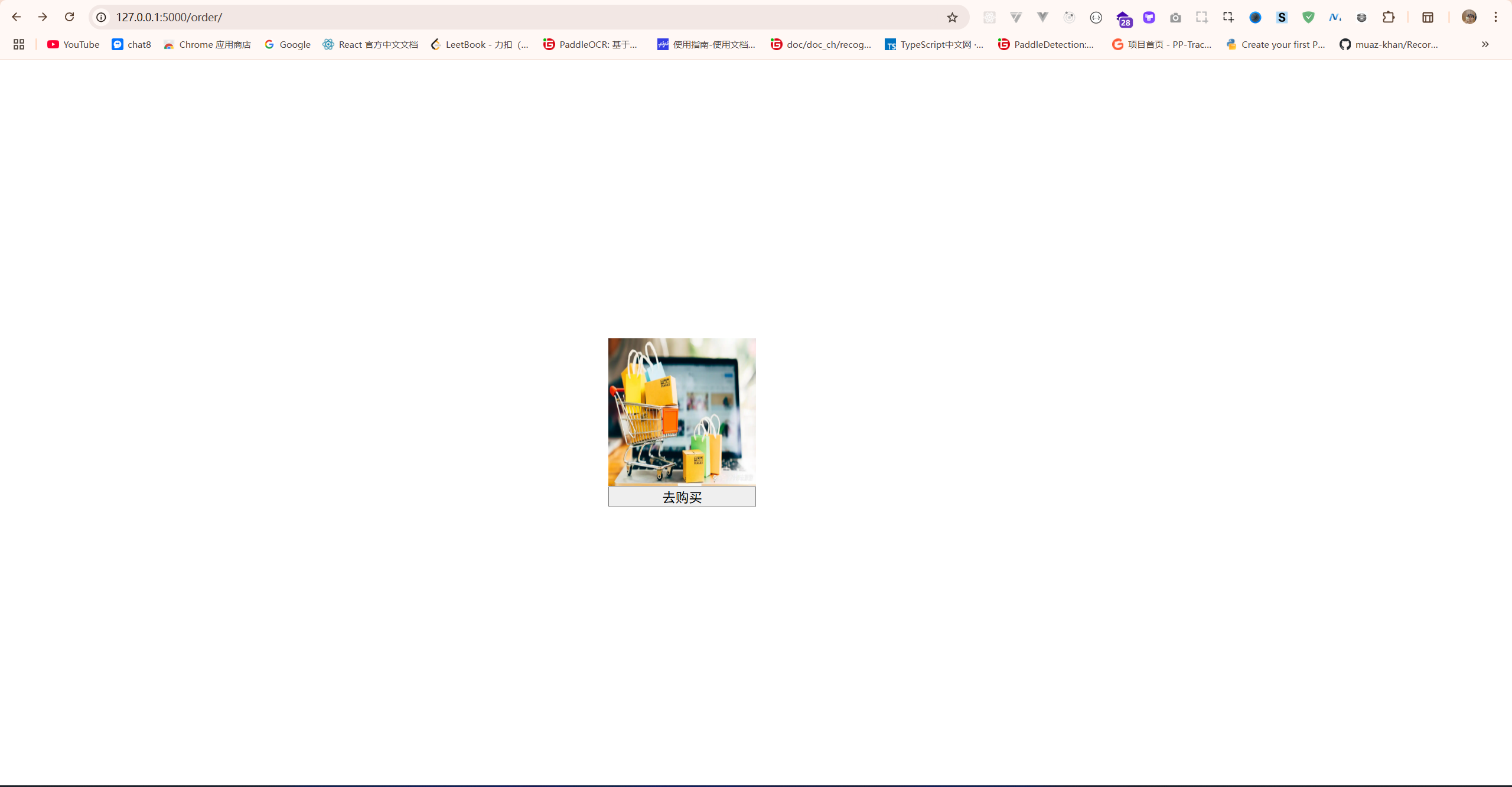
点击去购买,此时前端发送POST请求给我们的后端接口,进入路由/order/的POST请求业务逻辑处理,返回构造好的支付页面链接,在前端通过获取响应结果,通过location.href打开这个支付页面链接。
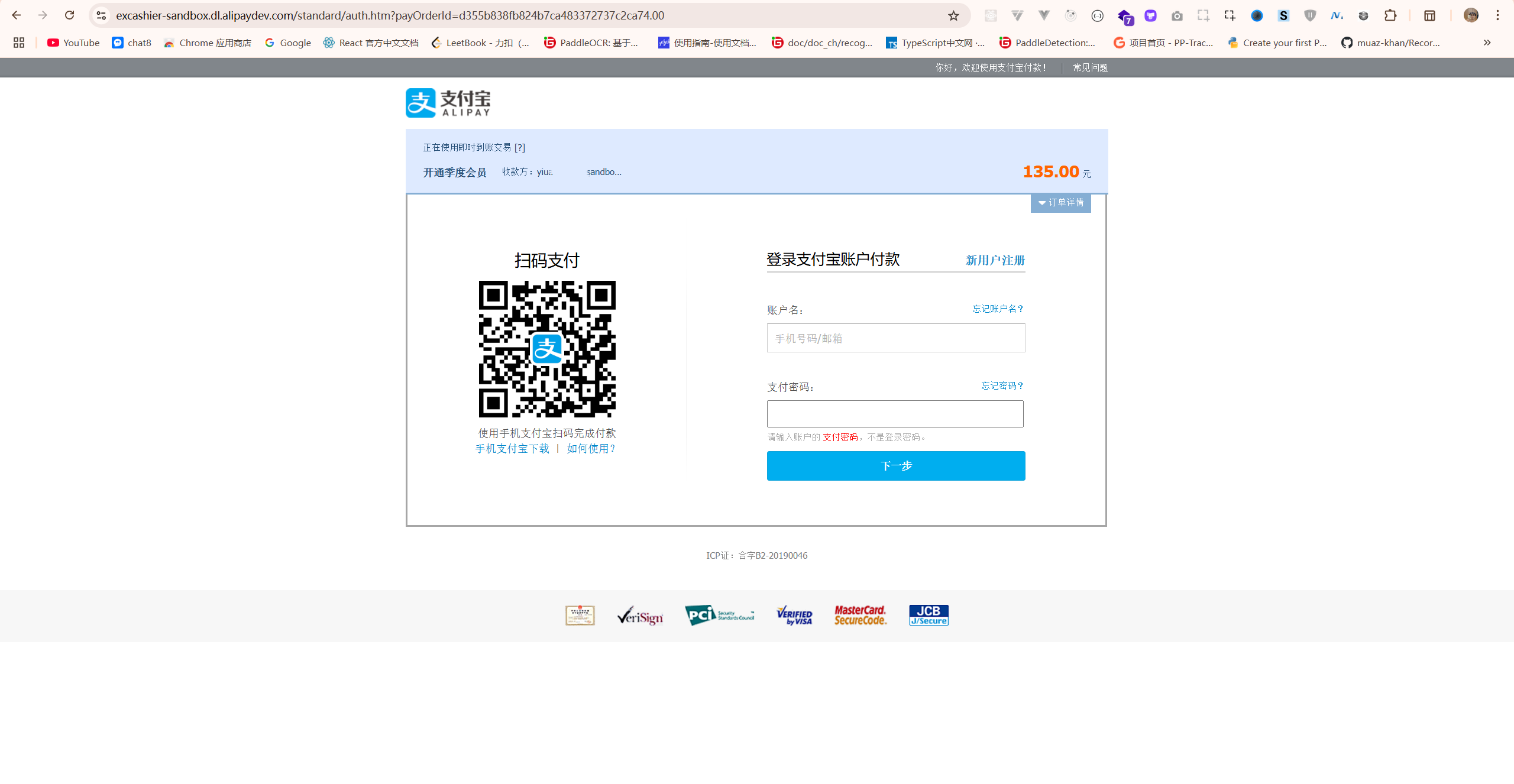
扫码支付 or 买家账号密码支付
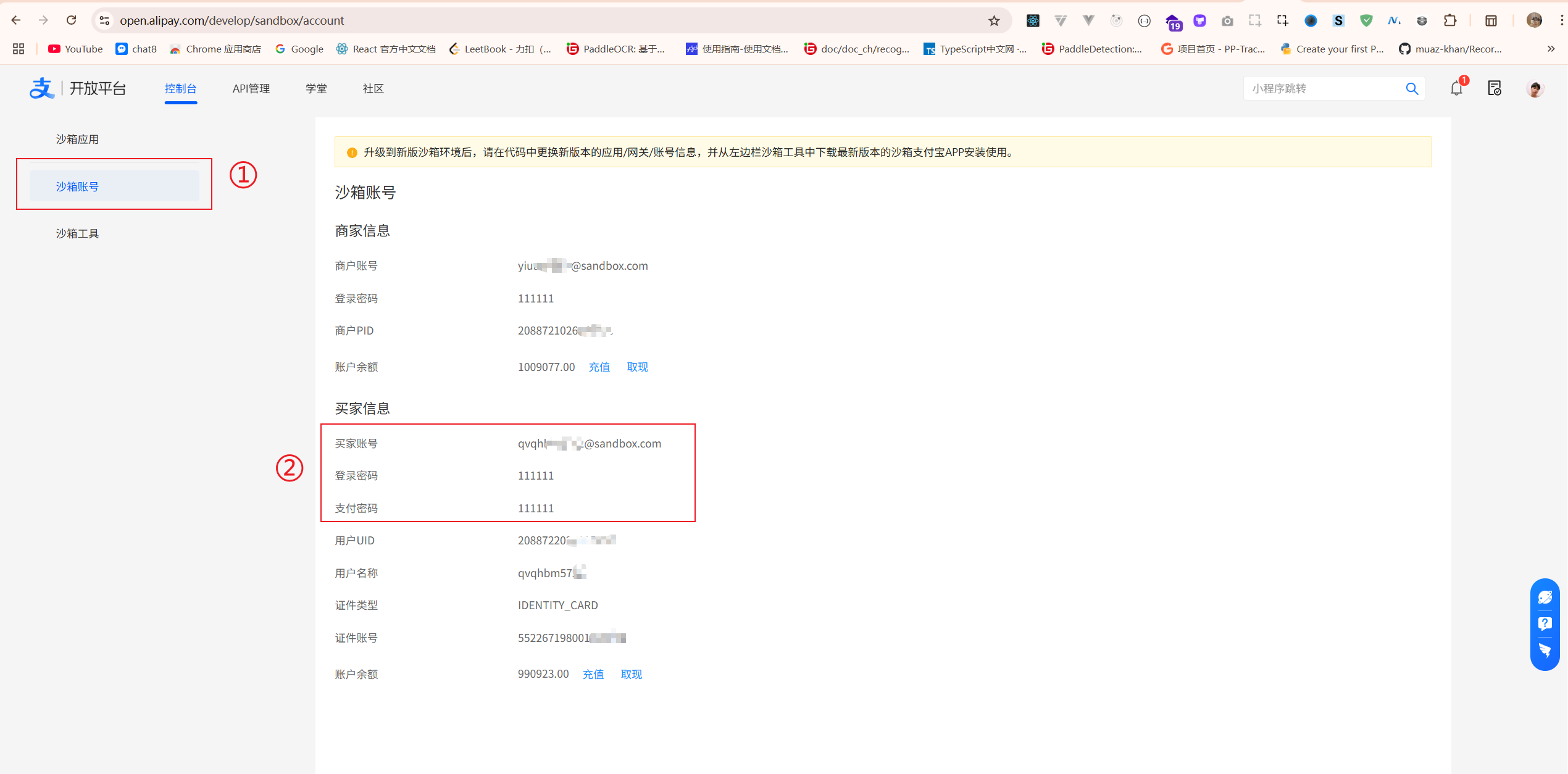
此时就可以通过支付宝扫码支付,不要担心,这是沙箱支付,与你的支付宝账号的真实支付不是同一个操作,不用担心扣款。你可以理解为沙箱支付的余额就是给你拿来测试玩的,而且还给了你 100 万的余额呢!😂这里你可以选择扫码支付,也可以去支付宝开放平台查看沙箱账号,将买家账号填入上方的支付界面的账户名输入框中,第二个是提示你输入支付密码,不是登录密码哦。
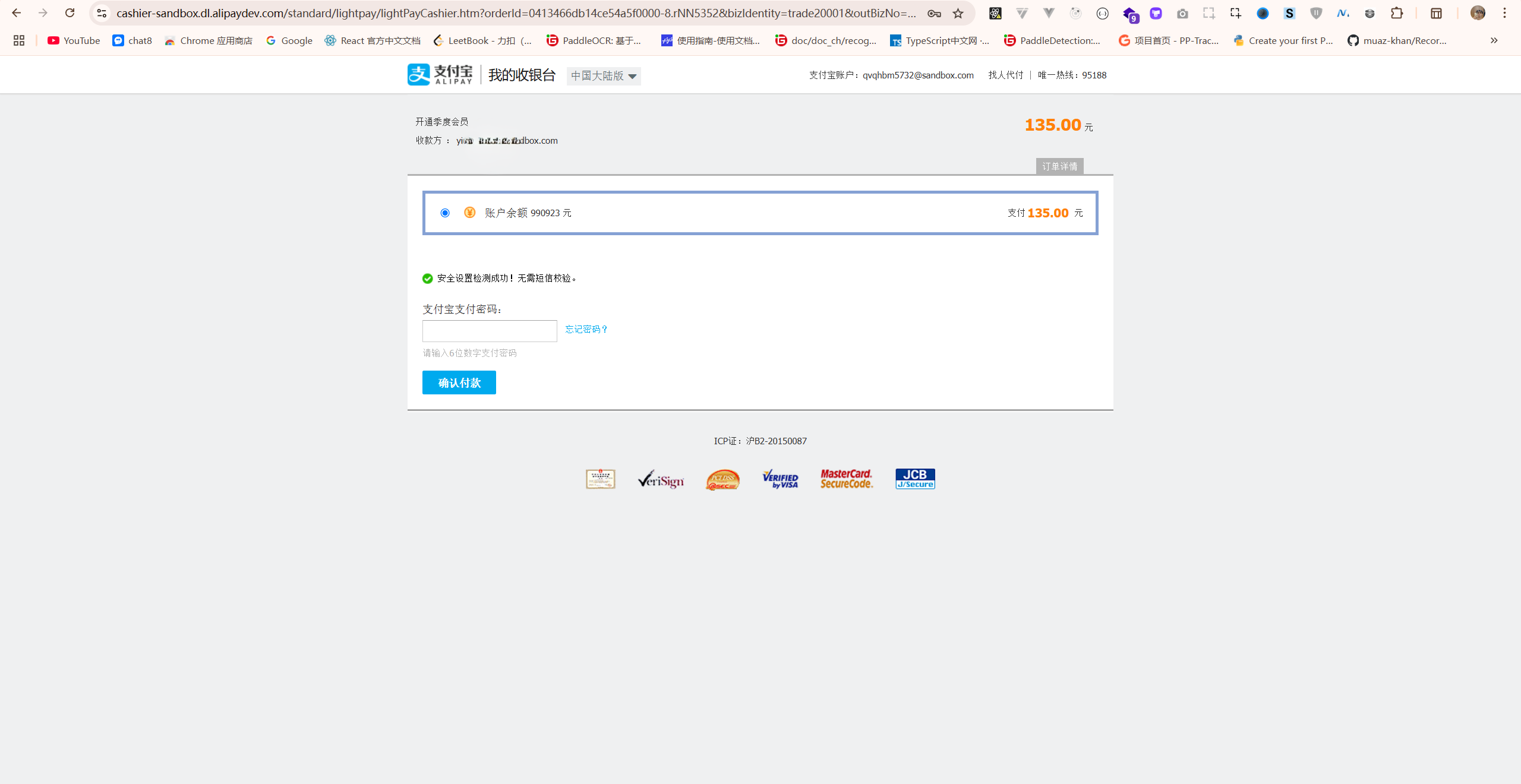
上一步完成后,此时进入收银台再次输入支付密码确认支付,即可完成付款操作。
付款完成后,界面效果如下。
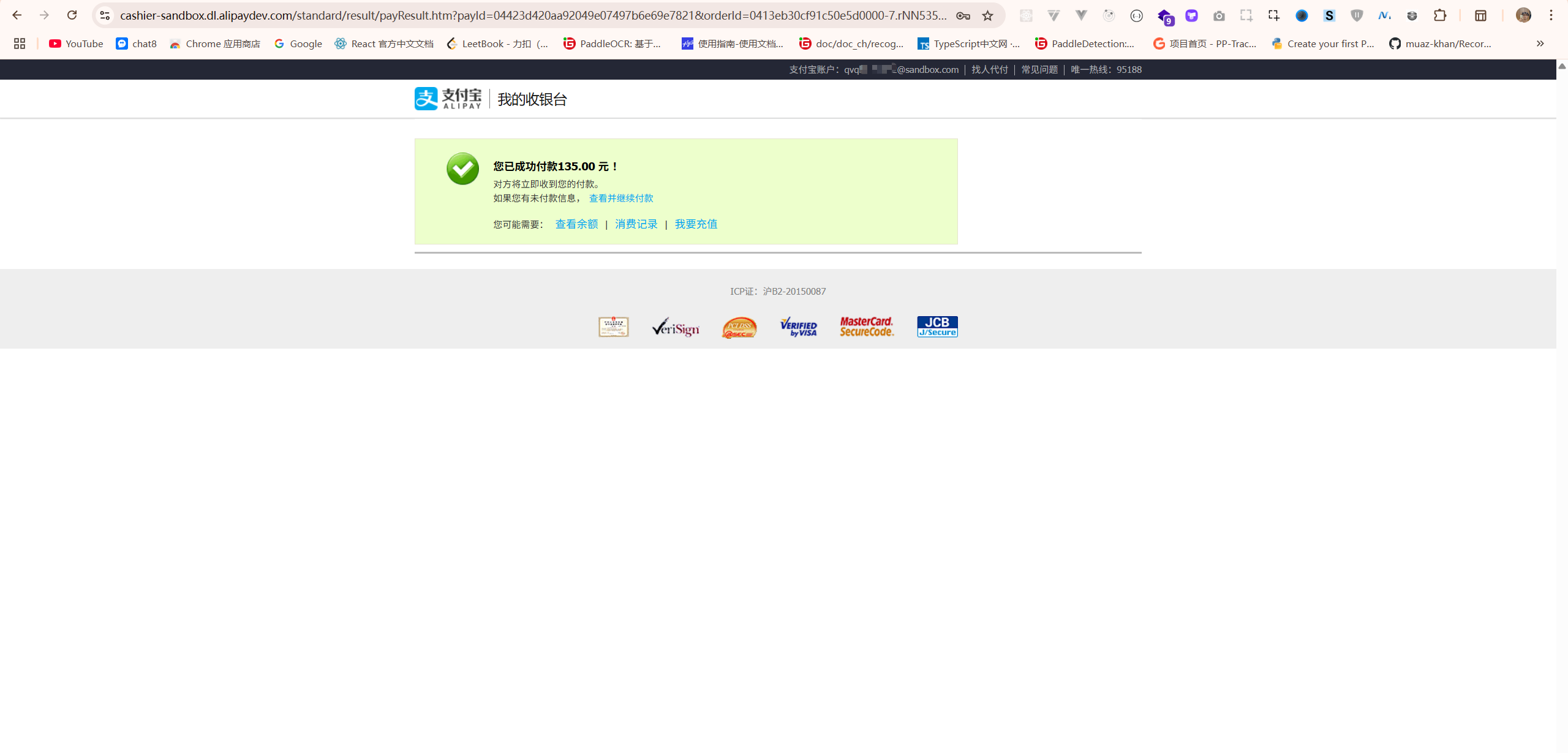
注意看,支付成功之后,下面它的跳转地址是我们配置的同步回调地址,我们在前面说,同步回调地址是前端的,现在证实了。另外注意一下,它的参数,你可以在前端页面中做处理,但是不能完全轻信,所以要做 异步回调地址 来进一步校验。
到此,支付全部完成。
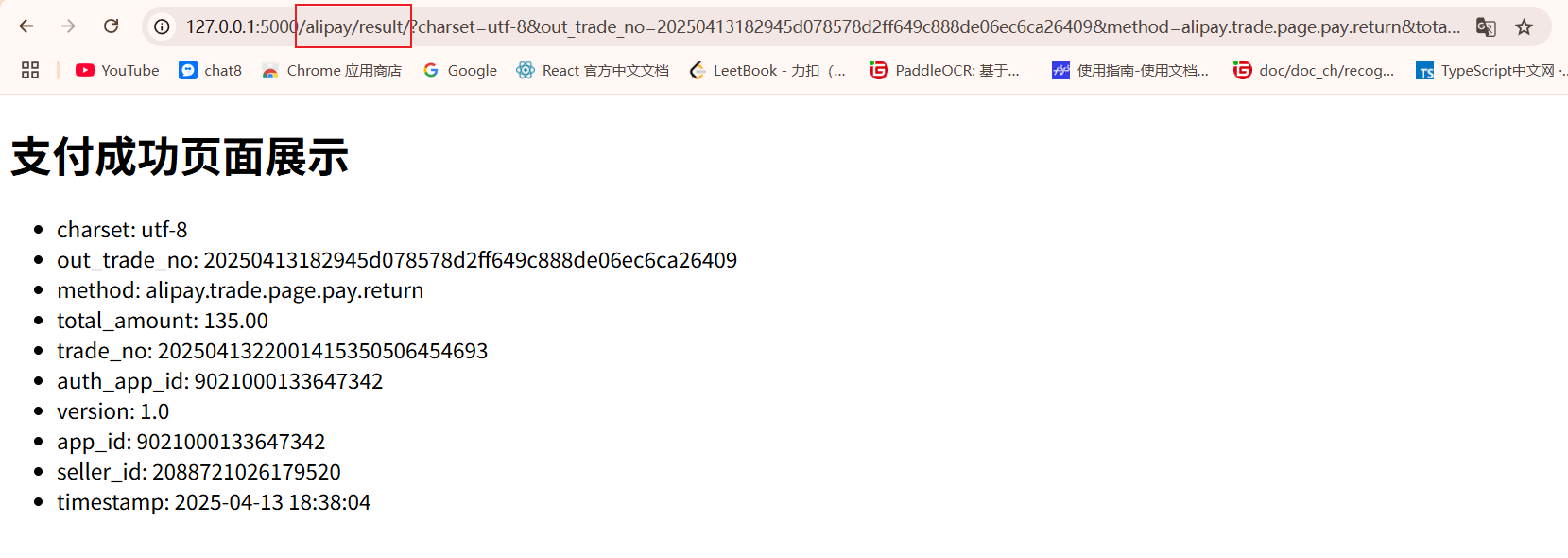
⚠️ 注意事项,同步回调地址和异步回调地址的配置要与你的路由(或者叫控制器)保持一致,不然无法进行后续的校验处理了。异步回调:当你前端页面崩了以后,支付宝会向该路由,发送POST请求,这个是间隔发8次,直到返回success字符串为止。在当前示例的 同步回调地址 和 异步回调地址 我用同一个路由了,当然,你也可以选择用不同的路由,但是必须配置异步回调的路由。
真实应用支付配置
- 修改支付网关,带
dev的是测试网关
- 修改支付成功拼接的基地址(无dev)
python
# 电脑网站支付,需要跳转到:https://openapi.alipay.com/gateway.do? + order_string- 修改
settings配置的支付网关
python
APIPAY_GATEWAY="https://openapi.alipay.com/gateway.do" # 使用真实支付网关,这个是需要和支付宝签约的- 修改
APPID,修改为真实应用的APPID即可
四、参考资料
参考博客:支付宝支付(沙箱环境&真实支付)使用详解
SDK说明:文档地址
支付宝开放平台:官网地址
🙏 项目搭建测试和内容整理撰写,花费不少时间,创作不易,转载请注明出处,谢谢!
Electron 开发环境搭建
提示
如果这篇文章对你有帮助,请给个免费的一键三连 + 关注吧,非常感谢。您的支持是我持续更新的动力,每周会定期分享实用技术干货,期待与你共同成长!关注公众号,实时获取更多技术干货。

本文项目搭建演示的
nodejs版本如下:
sh
$ node -v
# v22.14.0一、官方文档手动搭建
文档地址:快速入门 | Electron,按照文档步骤操作即可,项目只包含了electron依赖,仅仅只是一个hello world展示。
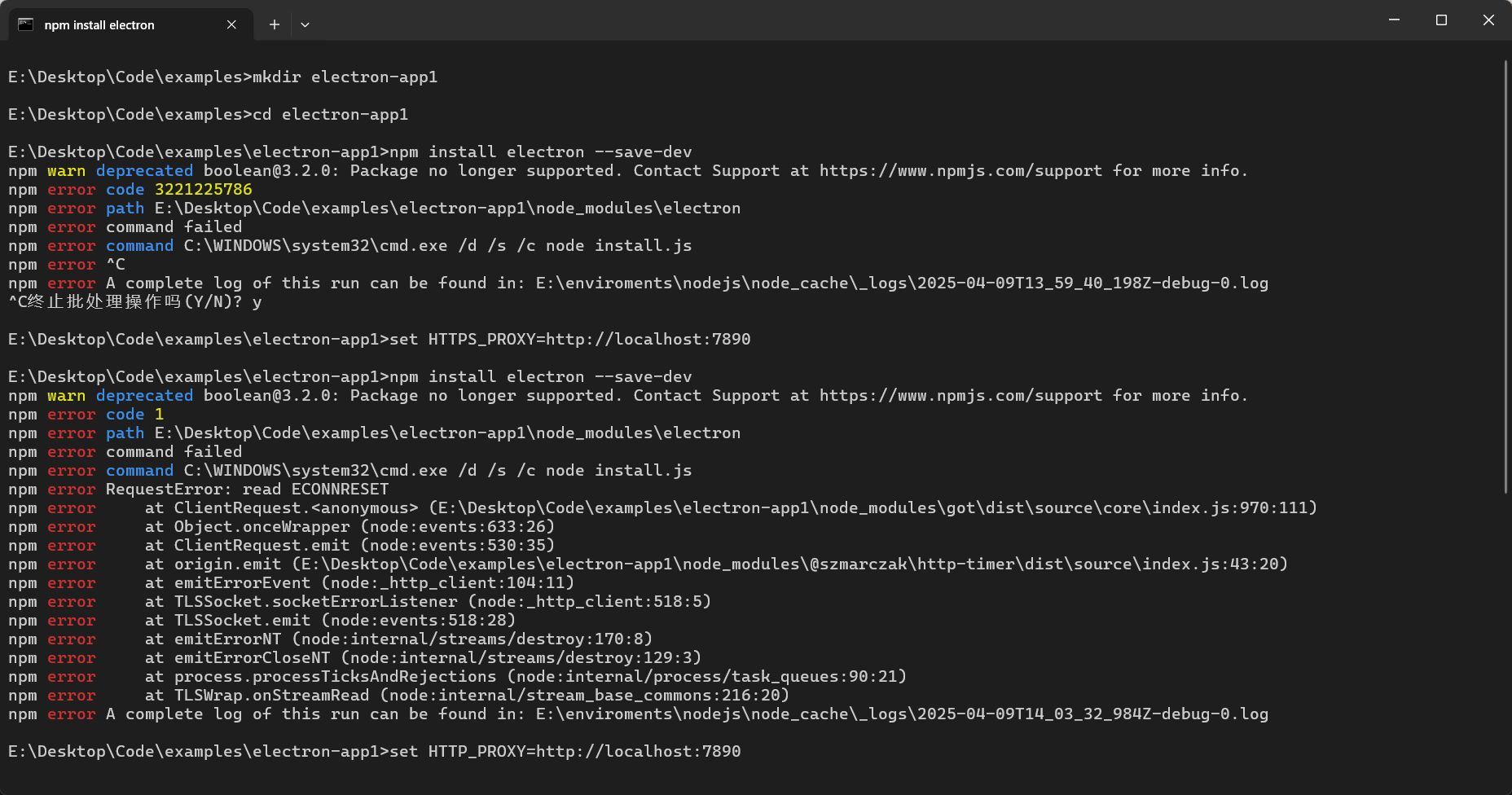
⚠️ 注意:失败!我设置了代理(网络问题)和切换镜像源(淘宝)等操作都没用。截图如下:
二、官方脚手架方式创建
- 创建项目命令如下:
sh
$ npm init electron-app@latest my-app -- --template=vite  #my-app:项目名(自定义)
# 或
$ npm create electron-app@latest my-app -- --template=vite #my-app:项目名(自定义)
# 或
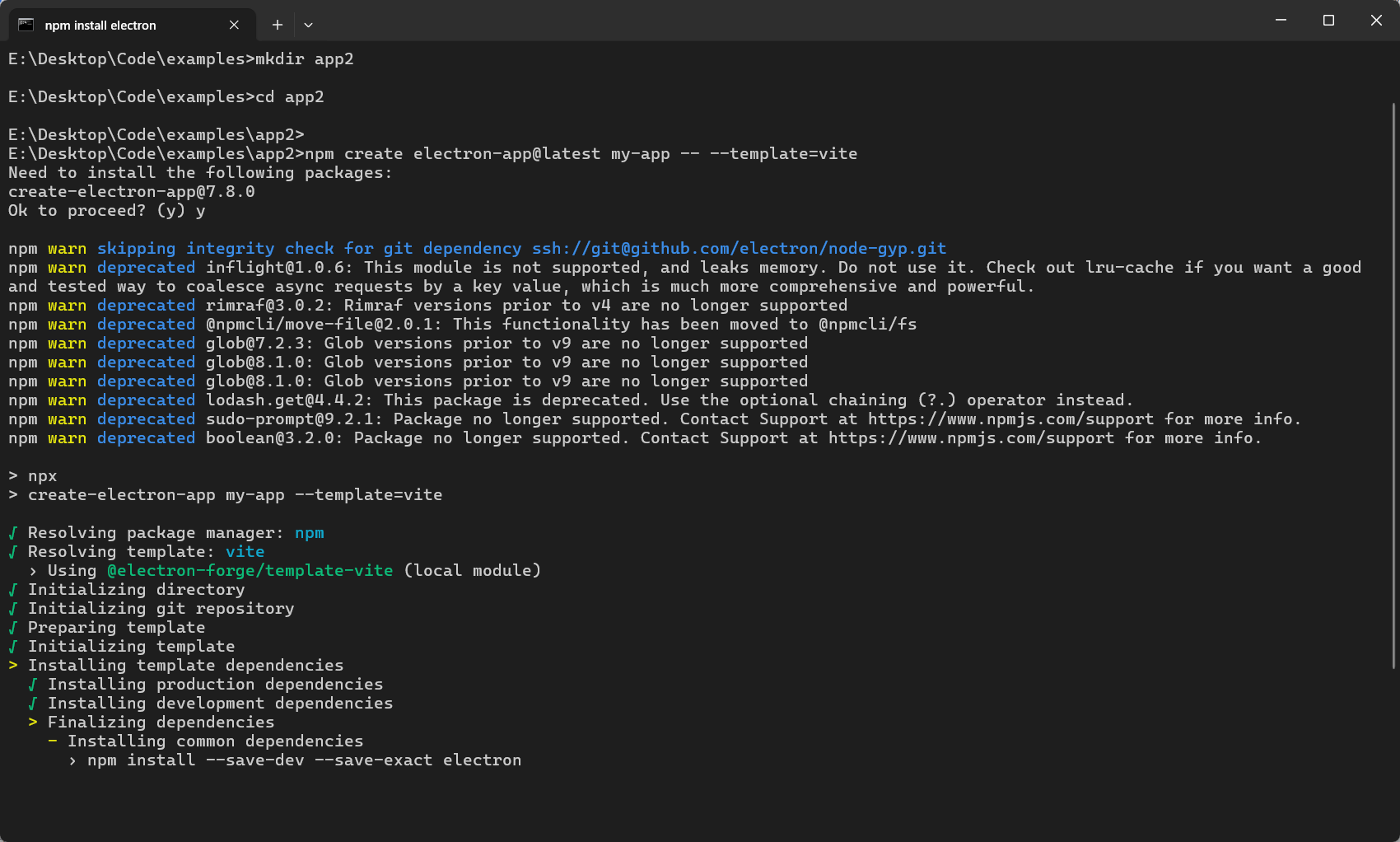
$ pnpm create electron-app my-app --template=vite #my-app:项目名(自定义)⚠️ 注意:不配置代理,网络不稳定(配置了代理还是等待大半天),等待半天的安装进度,(可能)最后还是大概率会失败!截图如下:
三、使用 create electron-vite 脚手架搭建
该模板并非
vite官方提供,而是一位就职于哈啰的大神草鞋没号提供的。此模板是综合了electron + vite + ts技术的开箱即用的项目模板,目前支持选择Vue、React、Vanilla三种方式的任意一种来直接创建项目。
Github 作者: Github 网址
创建项目命令如下:
sh
$ npm init electron-vite@latest my-app #my-app 项目名称
# 或
$ npm create electron-vite@latest my-app #my-app 项目名称
# 或
$ pnpm create electron-vite my-app #my-app 项目名称
# 或
$ yarn create electron-vite my-app #my-app 项目名称✅ 目前我使用这个模板创建项目和安装依赖、运行项目、打包发布项目等都没有问题,还是挺不错的。项目文档和 github 仓库已经放在上方,大家有问题可以去给作者提 issue。🫡
- 🌟 我这里使用使用
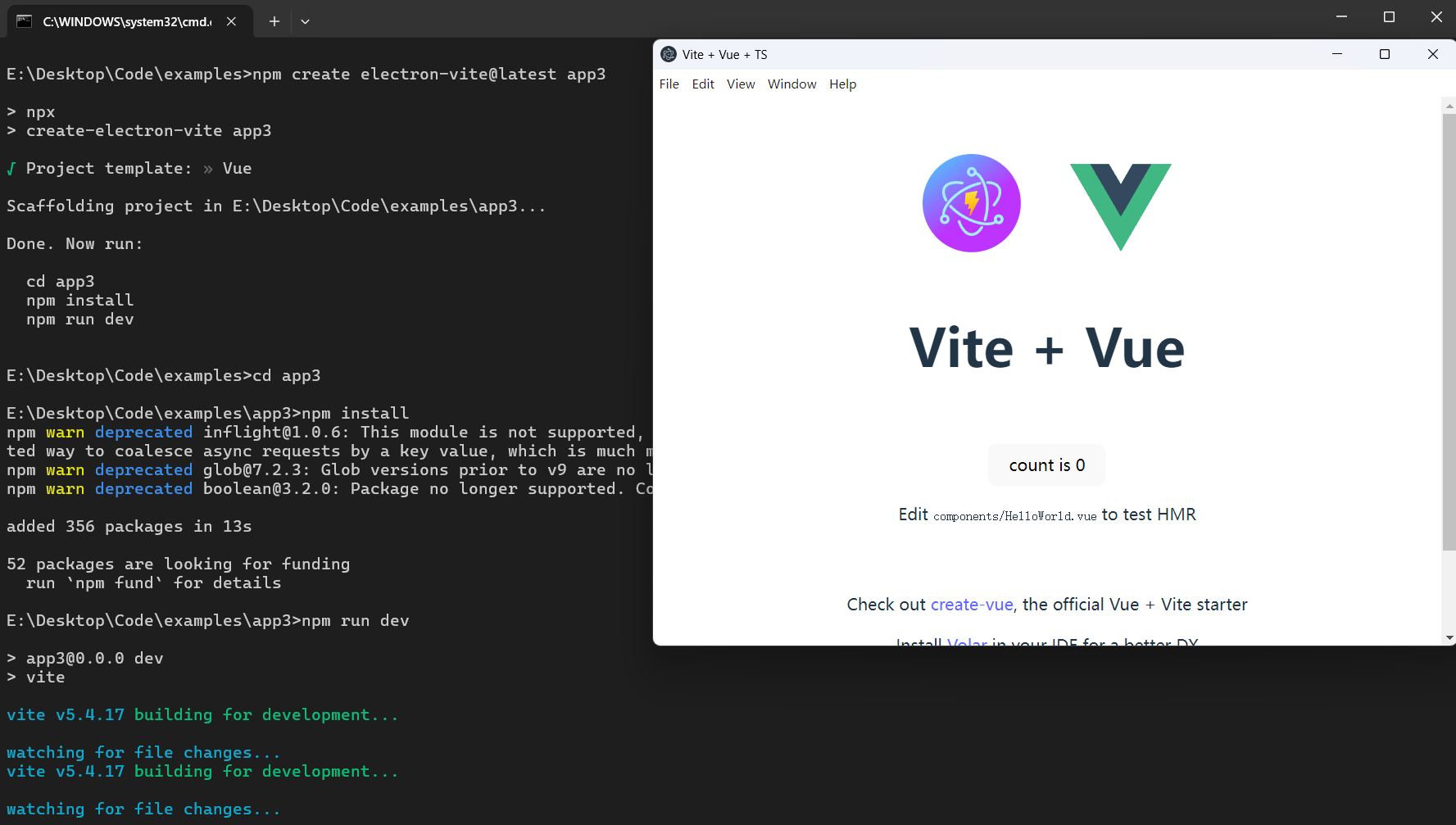
npm create electron-vite@latest app3演示创建项目,无需代理,如果慢的话,可以尝试切换镜像源。创建项目并运行起来的截图如下:
四、使用 vite 官方脚手架创建
- 🌞 备注:使用其他包管理器来搭建项目的同学,自行查看一下 Vite 官方文档 等价于下面的创建命令方式,此处不再一一说明了哈。
sh
$ npm create vite@latest- 执行上面的命令后,会提示你输入
项目名称、选择框架类型(框架类型需要选择Other),然后就会回到前面第三种所说的创建方式了。
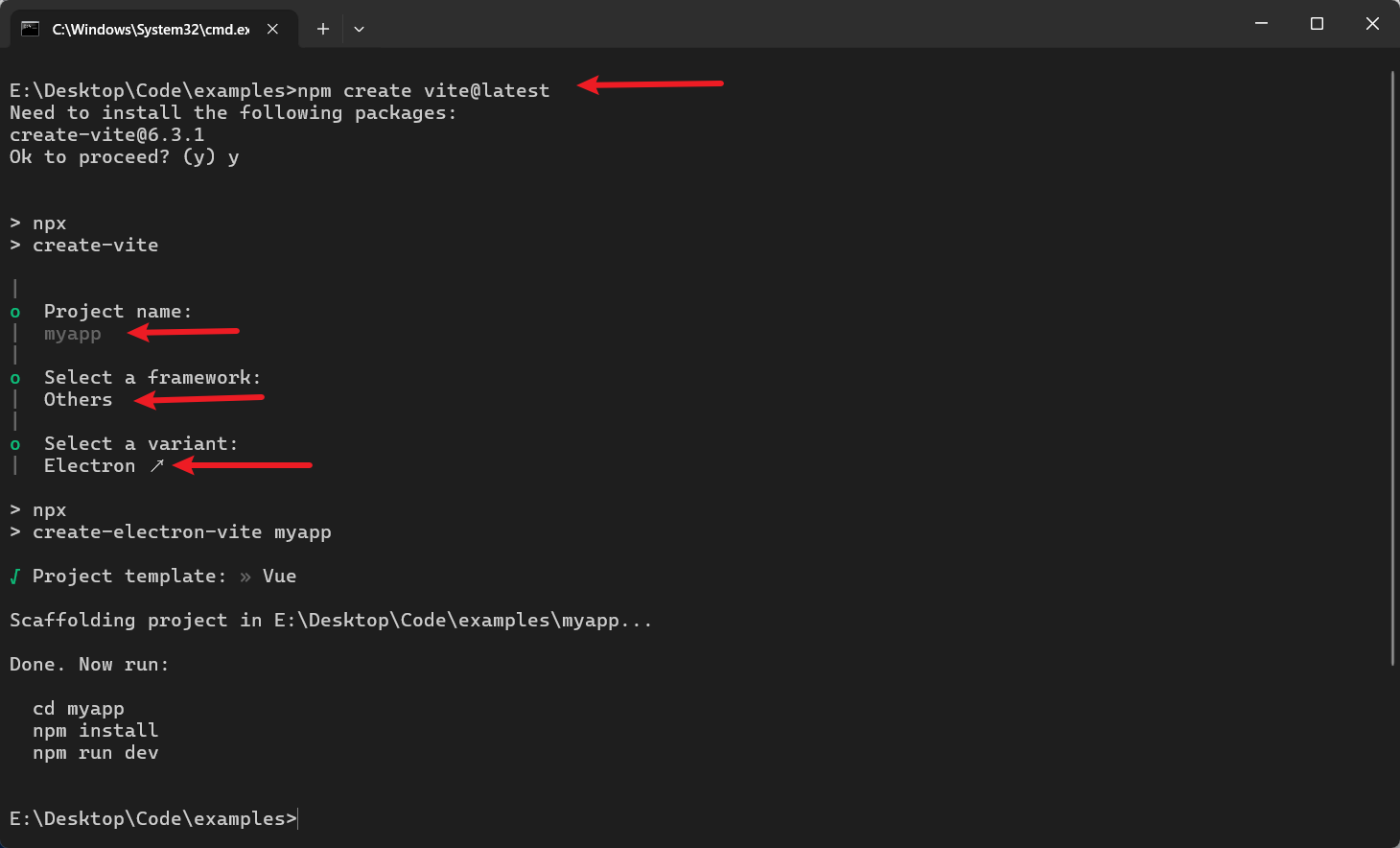
五、使用 electron-vite 工具创建
- 创建项目命令如下:
sh
$ npm create @quick-start/electron
# 或
$ yarn create @quick-start/electron
# 或
$ pnpm create @quick-start/electron- 可以在创建命令中指定模板:
sh
# npm 6.x
npm create @quick-start/electron my-app --template vue
# npm 7+, extra double-dash is needed:
npm create @quick-start/electron my-app -- --template vue
# yarn
yarn create @quick-start/electron my-app --template vue
# pnpm
pnpm create @quick-start/electron my-app --template vue- 执行命令后按照提示继续就行:
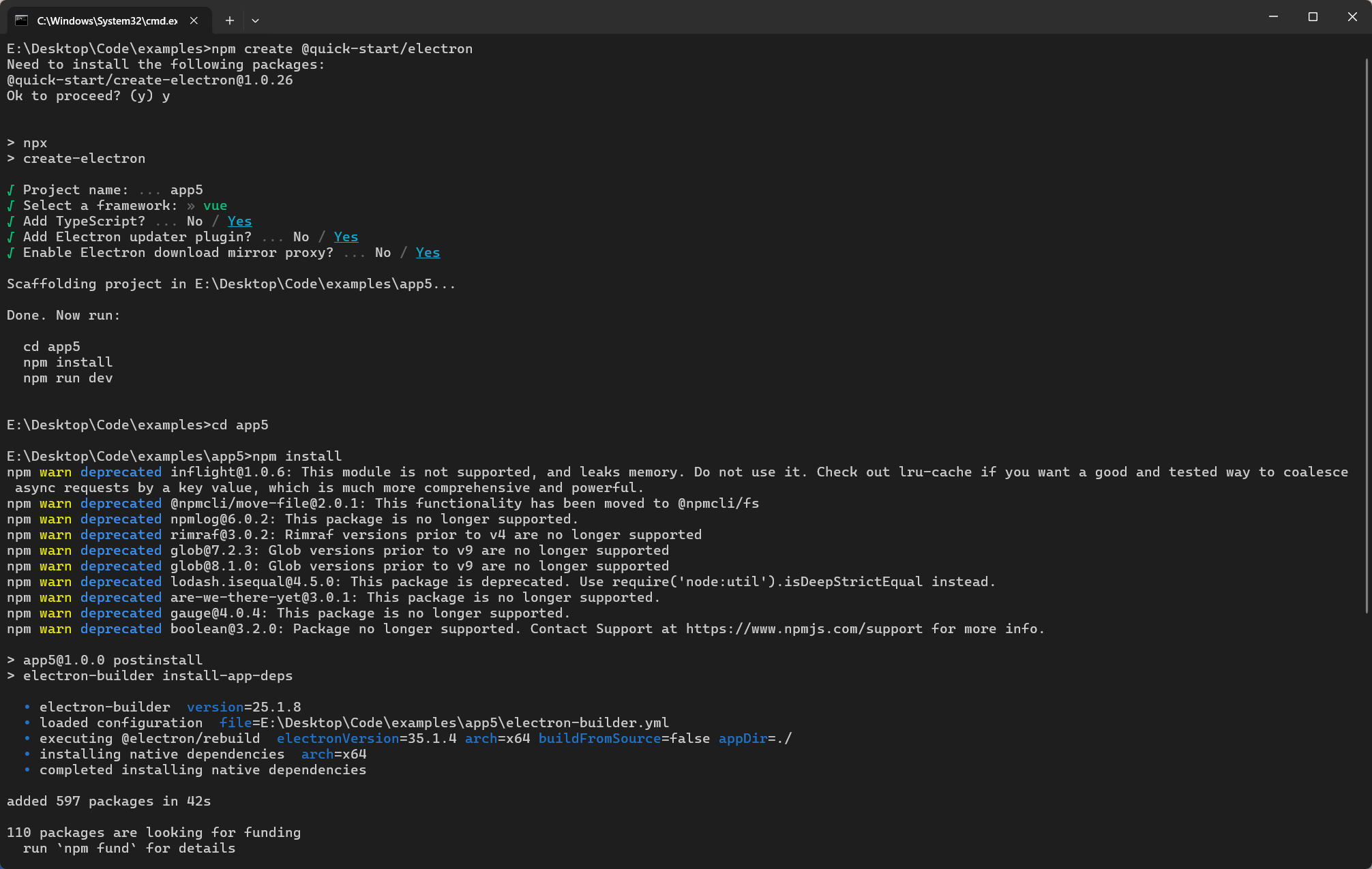
- 项目搭建完成后启动的截图如下:
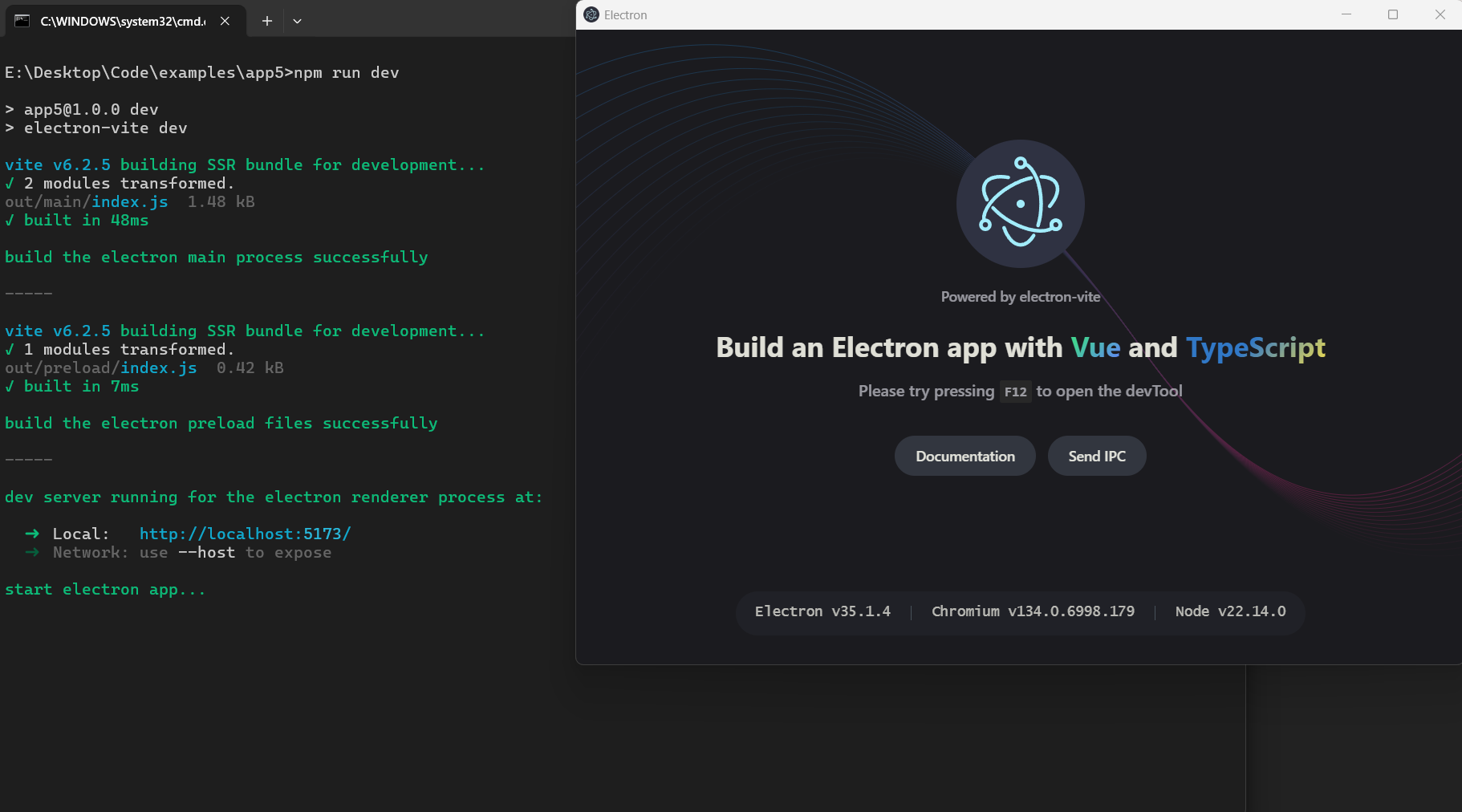
六、github 上克隆 awesome-vite 中的模板
项目仓库:地址 🤩 上面有非常多的 electron 项目预配置好的模板,大家可以去看看,选择一个适合自己的模板进行克隆。预配置好了像各种路由、状态管理、UI 组件库等完全开箱即用的项目模板。
七、使用 electron-vue-template 模板创建
这里就举例说明一下,如何使用第六种方式中提到的
awesome-vite仓库中列举的模板之一electron-vue-template来快速创建项目吧。
- 克隆项目命令如下:
sh
$ git clone https://github.com/umbrella22/electron-vite-template.git myapp #myapp 自定义项目名称- 项目根目录配置
.npmrc文件
md
electron_mirror=https://npmmirror.com/mirrors/electron/
electron_builder_binaries_mirror=https://npmmirror.com/mirrors/electron-builder-binaries/
shamefully-hoist=true- 安装依赖
sh
$ npm install- ⚠️ 尝试设置代理(如果有网络问题)
sh
# windows
$ set HTTP_PROXY=http://127.0.0.1:7890
$ set HTTPS_PROXY=http://127.0.0.1:7890
# linux
$ export http_proxy=http://127.0.0.1:7890
$ export https_proxy=http://127.0.0.1:7890- 项目运行结果:
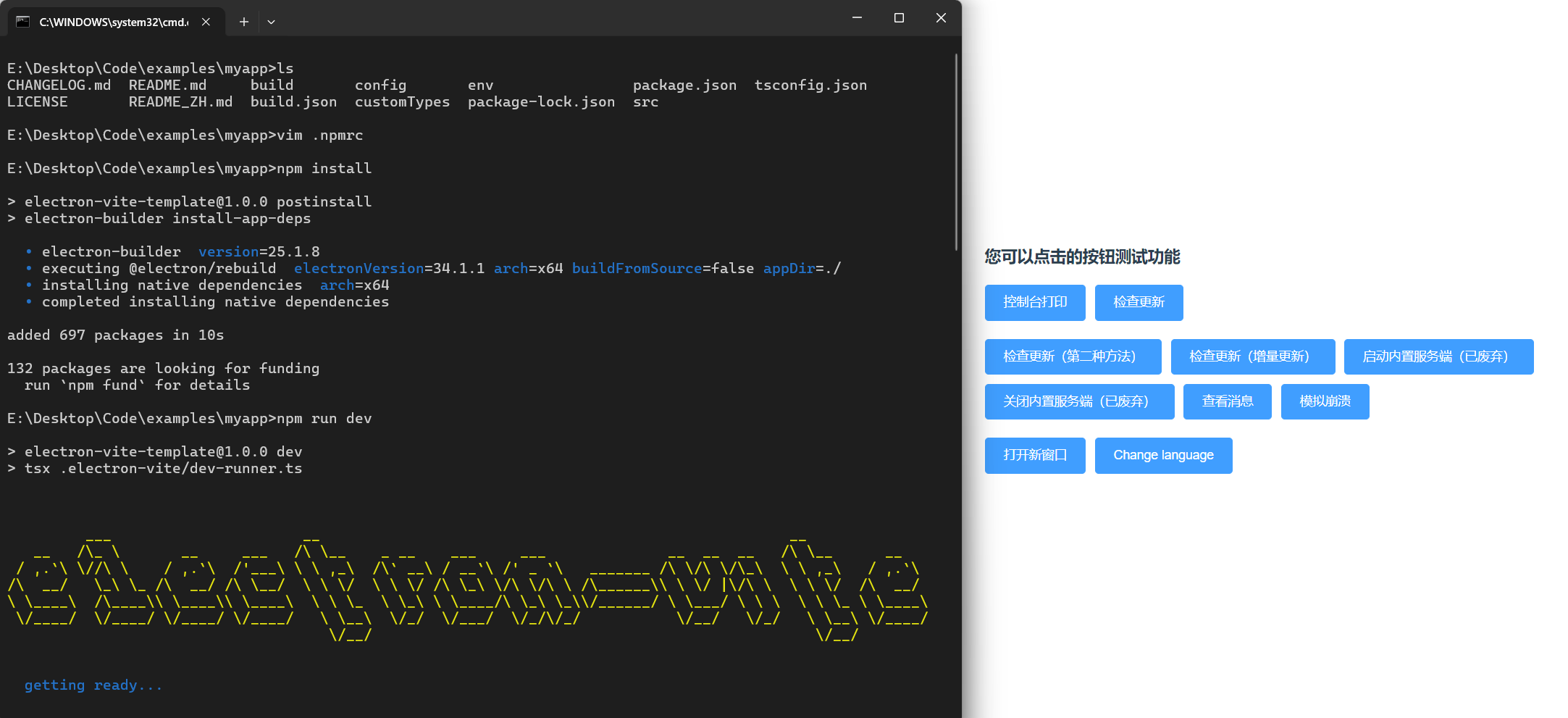
该模板相对较完善,依旧使用 vite 构建,除此之外还集成了常用的配套库,适用于electron + vue 技术栈的项目:
- vue-router
- pinia
- electron
- electron-updater
- typescript
- element-plus
- vue
- axios
桌面摄像头
创建项目
sh
$ npm create electron-vite@latest my-app编写代码
- 在
electron/main.ts简单修改一下窗口设置
ts
function createWindow() {
  win = new BrowserWindow({
    icon: path.join(process.env.VITE_PUBLIC, 'electron-vite.svg'),
    webPreferences: {
      preload: path.join(__dirname, 'preload.mjs')
    },
    // 新增代码
    autoHideMenuBar: true,
    alwaysOnTop: true,
    frame: false,
    width: 200,
    height: 200,
    x: 0,
    y: 0,
    transparent: true,
    center: true,
    resizable: false
  })
  // other code...
}- 在
src/App.vue中添加一个圆形摄像头
vue
<script setup lang="ts">
import { onMounted, ref } from 'vue'
const videoRef = ref<HTMLVideoElement>()

const openCamera = async () => {
  const stream = await navigator.mediaDevices.getUserMedia({
    video: true,
    audio: false
  })
  videoRef.value!.srcObject = stream
}
onMounted(() => {
  openCamera()
})
</script>

<template>
  <video ref="videoRef" autoplay></video>
</template>

<style scoped lang="css">
video {
  width: 200px;
  height: 200px;
  object-fit: cover;
  border-radius: 50%;
}
</style>项目运行
sh
$ npm run dev打包发布
sh
$ npm run build